
Linux SSH 使用与免密登录全面指南
更新: 8/31/2026字数: 0 字 时长: 0 分钟
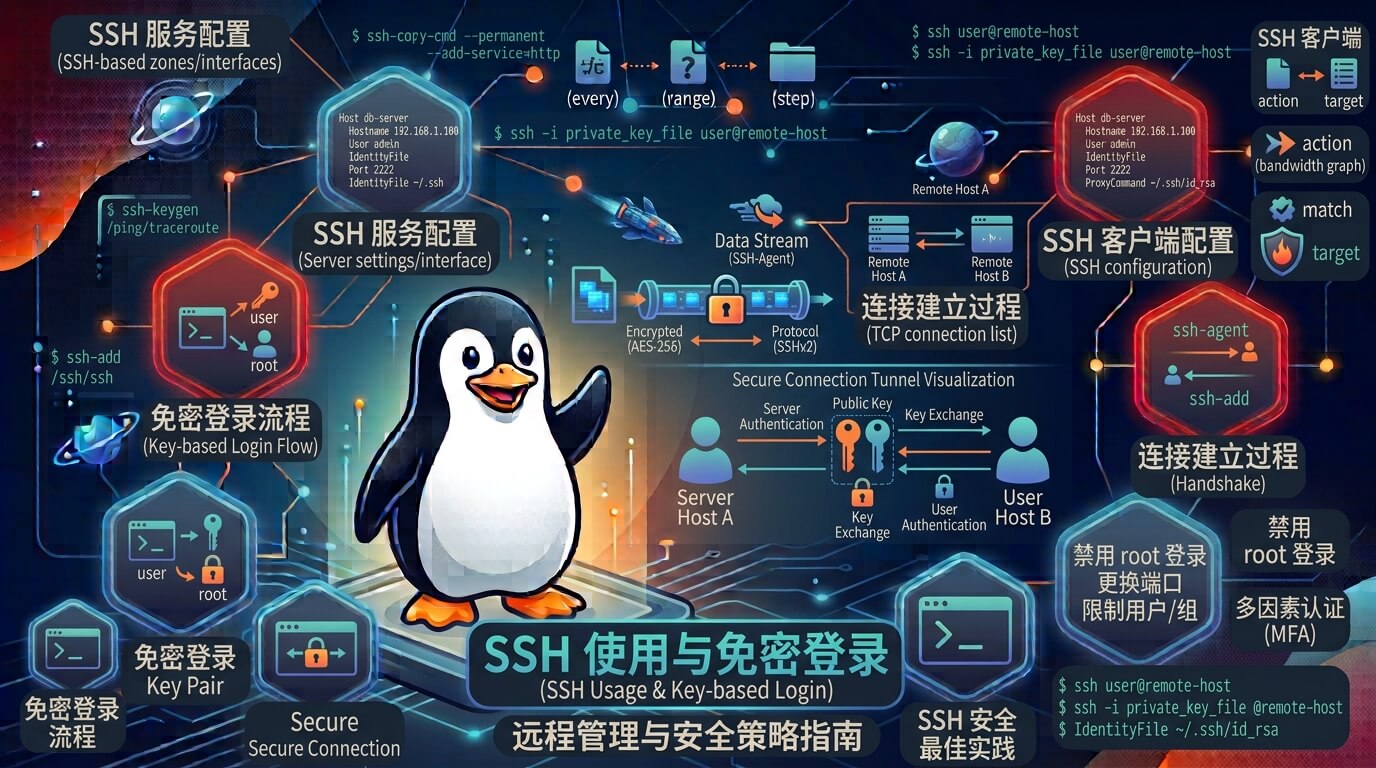
SSH (Secure Shell) 是 Linux 系统中最核心的远程管理协议。它通过非对称加密(公钥与私钥)技术,为终端会话、文件传输提供安全通道。
无论是日常连接服务器,还是构建 CI/CD 自动化部署、集群拉取代码,掌握 SSH 的配置与免密登录都是必修课。
1. SSH 工作原理与非对称加密
SSH 免密登录基于非对称加密体系:
          [ 本地客户端 (Client) ]                     [ 远程服务器 (Server) ]
          ┌────────────────────┐                     ┌────────────────────┐
          │  私钥 (id_ed25519) │ (绝不泄露)           │                    │
          └─────────┬──────────┘                     │ ~/.ssh/            │
                    │                                │  authorized_keys   │
                    │ 发送连接请求                    │ (存有客户端公钥)    │
                    └───────────────────────────────>│                    │
                                                     └─────────┬──────────┘
                                                               │
                                  服务器用公钥加密随机质询       │
                    ┌──────────────────────────────────────────┘
                    ▼
          ┌────────────────────┐
          │ 本地用私钥解密并响应 │
          └─────────┬──────────┘
                    │ 验证成功,建立加密会话
└───────────────────────────────> [ 登录成功 ]- 私钥 (Private Key):存放在本地电脑(
~/.ssh/id_ed25519),绝对不能泄露。 - 公钥 (Public Key):存放在远程服务器(
~/.ssh/authorized_keys),用于解密和身份校验。
2. SSH 基础连接命令
最基本的连接语法:ssh [用户名]@[服务器IP或域名] -p [端口号]
# 1. 默认连接(使用 22 端口)
ssh alex@192.168.1.100

# 2. 连接指定端口(如果服务器修改了默认 SSH 端口,如 2222)
ssh -p 2222 alex@192.168.1.100

# 3. 指定特定私钥文件进行连接
ssh -i ~/.ssh/my_custom_key alex@192.168.1.100

# 4. 在远程服务器上直接执行单条命令并返回结果(无需保持交互)
ssh alex@192.168.1.100 "df -h"3. SSH 免密登录配置(标准四步法)
步骤 1:在本地机器生成 SSH 密钥对
打开本地终端,执行以下命令生成密钥对。
💡 推荐算法:强烈建议优先使用 Ed25519 算法(比传统的 RSA 更安全、密钥更短且性能更好)。
# 优先推荐:使用 Ed25519 算法生成(可加上 -C 备注邮箱或主机名)
ssh-keygen -t ed25519 -C "alex@example.com"

# 备选:如果老旧系统不支持 ed25519,使用 4096 位的 RSA
ssh-keygen -t rsa -b 4096 -C "alex@example.com"- 执行后系统会提示保存路径(默认在
~/.ssh/目录下),连按三次回车即可(默认不设置私钥密码)。
步骤 2:将公钥复制到远程服务器
生成密钥后,你需要将本地生成的公钥(id_ed25519.pub)添加到远程服务器的 ~/.ssh/authorized_keys 文件中。
方法 A:使用 ssh-copy-id 自动安装(推荐,最省心)
# 格式:ssh-copy-id -p [端口] [用户名]@[服务器IP]
ssh-copy-id -p 22 alex@192.168.1.100输入一次远程用户的密码后,系统会自动帮你创建目录并配置权限。
方法 B:手动配置(若远程机器没有 ssh-copy-id 工具)
# 一键读取本地公钥并通过管道写入远程 authorized_keys
cat ~/.ssh/id_ed25519.pub | ssh alex@192.168.1.100 "mkdir -p ~/.ssh && chmod 700 ~/.ssh && cat >> ~/.ssh/authorized_keys && chmod 600 ~/.ssh/authorized_keys"步骤 3:验证免密登录
配置完成后,再次尝试连接,系统将不再提示输入密码,而是直接登录:
ssh alex@192.168.1.1004. 高级技巧:使用 ~/.ssh/config 简化配置
每次都输入 ssh alex@192.168.1.100 -p 2222 -i ~/.ssh/my_key 非常繁琐。你可以在本地配置 SSH 别名。
创建并编辑本地的 ~/.ssh/config 文件:
nano ~/.ssh/config写入以下配置内容:
# 定义别名,如 dev-server
Host dev
    HostName 192.168.1.100
    User alex
    Port 2222
    IdentityFile ~/.ssh/id_ed25519

# 定义公司生产环境服务器
Host prod
    HostName prod.example.com
    User admin
    Port 22
IdentityFile ~/.ssh/prod_key设置保存后,下次你只需输入极其简短的别名即可直接连接:
ssh dev5. 生产环境 SSH 安全加固规范
在公网服务器中,默认配置的 SSH 经常会遭遇密码爆破攻击。强烈建议修改 /etc/ssh/sshd_config 进行安全加固:
# 1. 打开服务器上的 SSH 服务配置文件
sudo nano /etc/ssh/sshd_config

# 2. 做出如下安全改动:
Port 2222                 # 修改默认 22 端口,避开绝大部分通用扫描脚本
PermitRootLogin no        # 禁止 root 用户直接远程登录(强制使用普通用户 sudo 提权)
PasswordAuthentication no # ⚠️ 彻底禁用密码登录!强制要求使用 SSH 密钥登录
PubkeyAuthentication yes  # 开启公钥认证

# 3. 重载 SSH 服务配置使修改生效
sudo systemctl reload sshd6. 排查免密登录失败(常见权限坑点)
如果你已经配置了 authorized_keys,但系统依然要求输入密码,90% 的原因是文件权限太开放导致 SSH 处于安全机制拒绝读取。
请登录远程服务器,严格检查并修复以下权限:
# 1. 用户家目录权限不能过大
chmod 750 /home/alex

# 2. .ssh 目录权限必须为 700
chmod 700 /home/alex/.ssh

# 3. authorized_keys 文件权限必须为 600
chmod 600 /home/alex/.ssh/authorized_keys

# 4. 确保文件所有者是当前用户而非 root
chown -R alex:alex /home/alex/.ssh💡 终极排查参数:如果还是不行,在本地连接时加上
-v参数(如ssh -v dev),查看详细的握手日志与密钥匹配过程。
7. 总结
- 生成算法:首选
ssh-keygen -t ed25519。 - 免密部署:用
ssh-copy-id user@ip最快。 - 高效接入:配置
~/.ssh/config打造极简快捷命令。 - 安全加固:禁止密码登录 (
PasswordAuthentication no) + 修改默认端口 + 严格控制.ssh目录权限(700和600)。